# Проблемы в игре

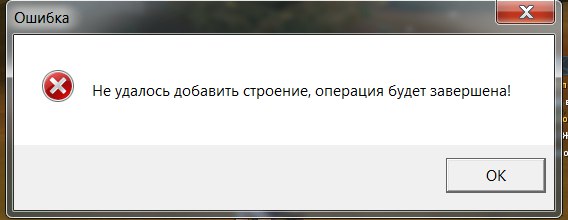
# Не удалось добавить строение, операция будет завершена!

Во время игры может появиться следующая ошибка:

[![Не удалось добавить строение, операция будет завершена!.jpg](https://wiki.fw-rebirth.com/uploads/images/gallery/2023-07/scaled-1680-/ne-udalos-dobavit-stroenie-operaciia-budet-zaversena.jpg)](https://wiki.fw-rebirth.com/uploads/images/gallery/2023-07/ne-udalos-dobavit-stroenie-operaciia-budet-zaversena.jpg)
#### **Как решить?**

1. Выполните проверку клиента, займёт не более пяти минут.

*Если проверка идёт долго, рекомендуем отключить защитник windows и антивирус на время выполнения проверки. Они проверяют каждый файл и из-за этого проверка может затянуться на несколько часов, в зависимости от производительности компьютера.*

---

[![На сайт игры](https://d33v4339jhl8k0.cloudfront.net/docs/assets/5d2878612c7d3a2ec4becb2e/images/5d3857e10428634786755b9d/file-uOCZDSQET5.png)](https://fw-rebirth.com/?utm_source=wikia&utm_medium=article)

# Не включается автобой горячими клавишами

#### **Как решить?**

1. <div>Зайдите в папку с игрой, удалите папку *cache* и перезагрузите компьютер. Затем выполните вход в игру и проверьте;</div>
2. Если не помогло решение 1, то тогда также зайдите в папку с игрой -&gt; папка *rolesettings* -&gt; очистите или удалите папку *Layout*. Перезагрузите компьютер, и проверьте работоспособность в игре (будьте внимательны, данный способ меняет все пользовательские настройки на стандартные);
3. <div>Если не помогло решение 1 и 2, то попробуйте при выключенном антивирусе (в том числе защитник Windows). Если это поможет, то добавьте всю папку с игрой в исключение, а *patcher.exe, pem.exe* или *pemv.exe* в доверенные исполняемые программы, затем перезагрузите компьютер и выполните вход в игру для проверки;</div>
4. Отключите/удалите Adobe Flash Player, и проверьте работоспособность в игре.
5. Переустановите игру в пустую папку без русских букв в пути, например, c:\\Games\\FW-Rebirth.

---

[![На сайт игры](https://d33v4339jhl8k0.cloudfront.net/docs/assets/5d2878612c7d3a2ec4becb2e/images/5d3857e10428634786755b9d/file-uOCZDSQET5.png)](https://fw-rebirth.com/?utm_source=wikia&utm_medium=article)

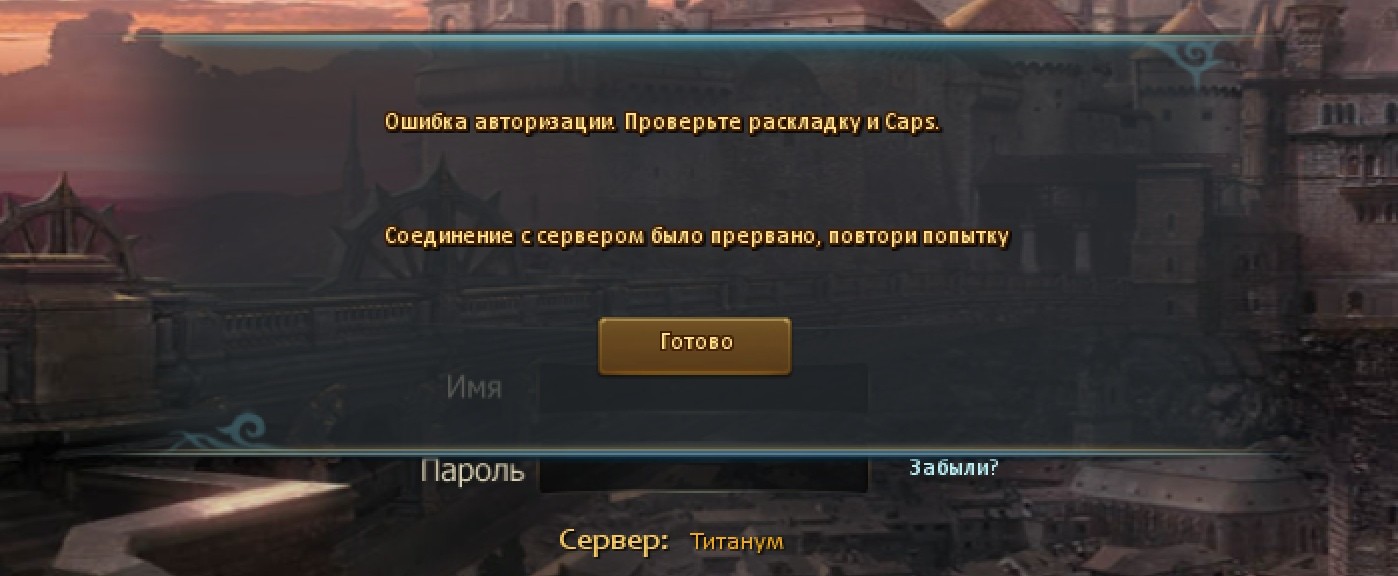
# Ошибка авторизации. Проверьте раскладку и Caps

[![Ошибка авторизации. Проверьте раскладку и Caps.jpg](https://wiki.fw-rebirth.com/uploads/images/gallery/2023-07/scaled-1680-/osibka-avtorizacii-proverte-raskladku-i-caps.jpg)](https://wiki.fw-rebirth.com/uploads/images/gallery/2023-07/osibka-avtorizacii-proverte-raskladku-i-caps.jpg)
#### **Варианты решений:**

**Вариант 1**. Измените пароль на простой, например, 123456 и попробуйте выполнить вход в игру. Если данный способ помог, значит, скорее всего, в прошлом пароле допускалась ошибка при вводе. После этого замените пароль на более сложный для безопасности. Если способ не помог, переходите, пожалуйста, к следующему варианту;  
  
**Вариант 2**. Отключите интернет, подождите 2-3 минуты, а затем заново включите и выполните вход в игру;

**Вариант 3**. Удалите папку cache из клиента игры, даже если она пустая, и обязательно перезагрузите роутер, чтобы сбросить зависшую сессию. Если роутера нет, то сам компьютер;

**Вариант 4**. Попробуйте сменить IP с помощью любого VPN (если программы нет, можно загрузить - [ссылка](https://www.freesafeip.com/ru)) и войти с новым IP;

**Вариант 5**. Пройдите процедуру восстановления пароля на [сайте игры](https://fw-rebirth.com/restore_password)**.**

---

[![На сайт игры](https://d33v4339jhl8k0.cloudfront.net/docs/assets/5d2878612c7d3a2ec4becb2e/images/5d3857e10428634786755b9d/file-uOCZDSQET5.png)](https://fw-rebirth.com/?utm_source=wikia&utm_medium=article)

# Не выдаётся милость Шалии

#### **Как решить?**

**Способ 1.** Откройте энциклопедию развития, это книжка над мини-картой, или горячая клавиша H (англ.). Снизу будет вкладка "Награды", нажмите на неё, и милость появится в рюкзаке.

**Способ 2.** Если же уровень ниже 20, то возьмите напиток "Сердце льва" во вкладке "Награды", и используйте его. Милость также появится в рюкзаке персонажа.

<article id="bkmrk-">[![На сайт игры](https://d33v4339jhl8k0.cloudfront.net/docs/assets/5d2878612c7d3a2ec4becb2e/images/5d3857e10428634786755b9d/file-uOCZDSQET5.png)](https://fw-rebirth.com/?utm_source=wikia&utm_medium=article)</article>

# На карте не отображаются мнемолиты, НПС, и т.п.

#### **На карте не отображаются некоторые игровые элементы**

Если у Вас возникла проблема, при которой на мини-карте, а также на обычной карте, не отображаются мнемолиты, НПС, входы в данжи, и другие игровые элементы, то воспользуйтесь, пожалуйста, решением.

**Решение**. Поместите папку с игрой так, чтобы путь к ней не содержал кириллицу (русские буквы).

Пример ***правильного*** пути к папке с игрой:  
C:\\Games\\FW-Rebirth

Пример ***НЕ правильного*** пути к папке с игрой:  
C:\\Игры\\FW-Rebirth

---

[**![На сайте игры](https://d33v4339jhl8k0.cloudfront.net/docs/assets/5d2878612c7d3a2ec4becb2e/images/5d3857e10428634786755b9d/file-uOCZDSQET5.png)**](https://fw-rebirth.com/?utm_source=wikia&utm_medium=article)

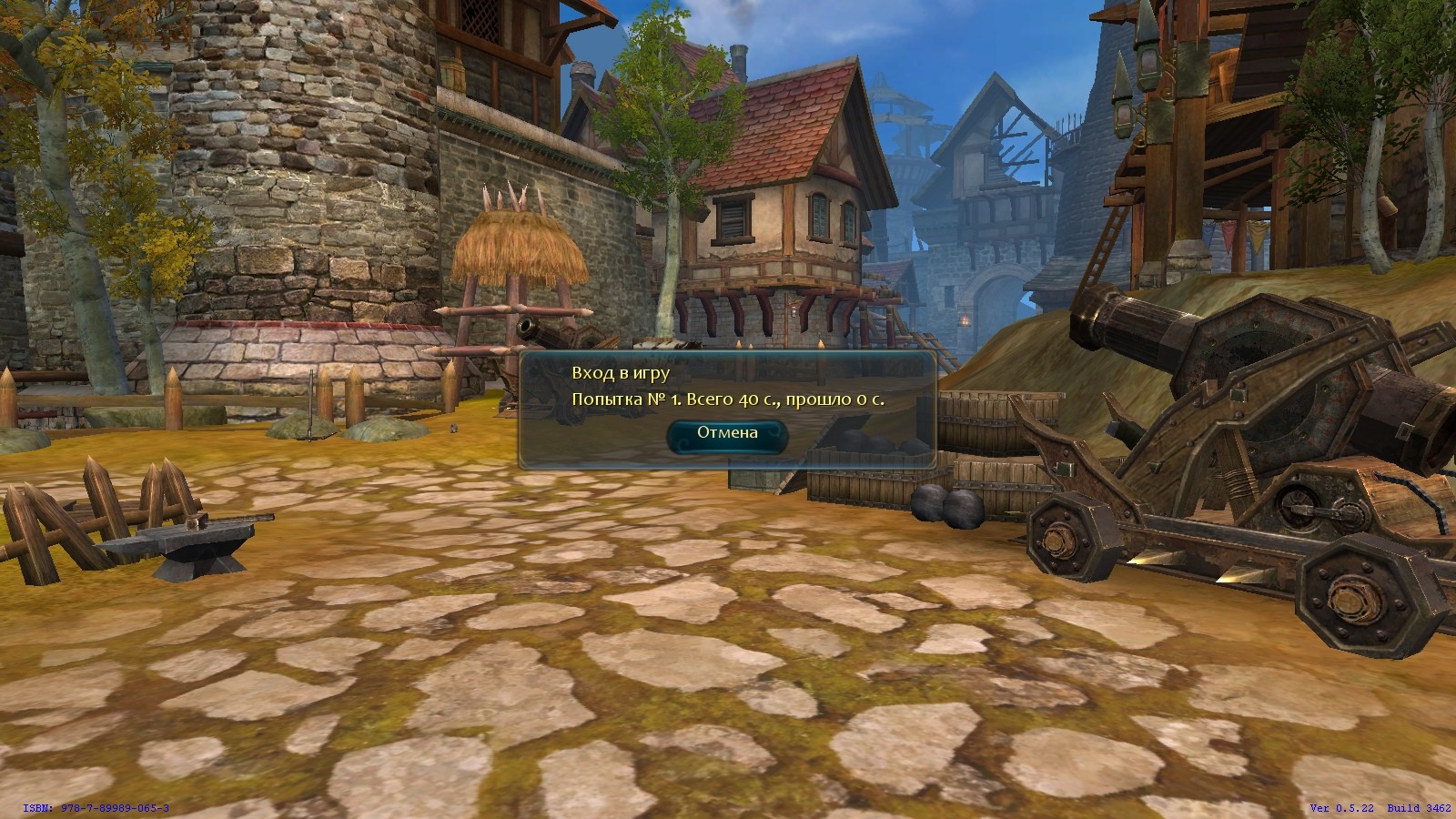
# После ввода данных в игре, окно "Вход в игру" зависает

[![После ввода данных в игре, окно Вход в игру зависает.jpg](https://wiki.fw-rebirth.com/uploads/images/gallery/2023-07/scaled-1680-/posle-vvoda-dannyx-v-igre-okno-vxod-v-igru-zavisaet.jpg)](https://wiki.fw-rebirth.com/uploads/images/gallery/2023-07/posle-vvoda-dannyx-v-igre-okno-vxod-v-igru-zavisaet.jpg)
#### **Как решить?**

Попробуйте отключить антивирус, известны случаи, когда антивирус "Касперский" блокировал вход в игру. Также проверьте подключение компьютера к интернету.

---

[![На сайте игры](https://d33v4339jhl8k0.cloudfront.net/docs/assets/5d2878612c7d3a2ec4becb2e/images/5d3857e10428634786755b9d/file-uOCZDSQET5.png)](https://fw-rebirth.com/?utm_source=wikia&utm_medium=article)

# Не засчитывается квест по гиду Испытание Богов II

#### **Не засчитывается квест по гиду Испытание Богов II**

При выполнении квеста-гида в походе "Испытание Богов II" он может не засчитываться. Варианты решения проблемы:

**Способ 1.** Вам нужно нужно быть лидером отряда, чтобы квест засчитался. И внутри похода поговорить с НПС Метхард.

**Способ 2.** Освободите в рюкзаке минимум 7 ячеек;

**Способ 3.** Если Ваш персонаж не состоит в браке, то попробуйте поставить персонажа на удаление в окне выбора персонажей и выйти из игры. Затем зайти снова и восстановить его. После этого отправиться в поход "Испытание Богов II" будучи лидером отряда.

---

[![На сайт игры](https://d33v4339jhl8k0.cloudfront.net/docs/assets/5d2878612c7d3a2ec4becb2e/images/5d3857e10428634786755b9d/file-uOCZDSQET5.png)](https://fw-rebirth.com/?utm_source=wikia&utm_medium=article)

# Установка VPN сервиса для уменьшения пинга в игре

**Ping**, также по русски это иногда называют пинг, это время ответа вашего компьютера на запрос. Другими словами, это промежуток времени, за который пакет, отосланный от вашего компьютера, проходит до другого компьютера в сети и возвращается обратно. Чем больше ping, тем больше проблем будут испытывать люди, играющие в онлайн игры. От пинга зависит исполнение какого либо действия вашим персонажем, загрузка данжей и многое другое. Чем больше пинг, тем медленнее происходит обмен пакетов между вашим компьютером и сервером игры. Соответственно большой пинг - это зло, маленький пинг - добро :)

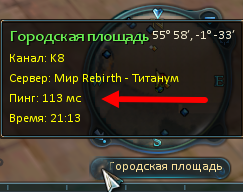
**Свой пинг** можно посмотреть на мини-карте нажав на стрелку компаса:

[![Установка VPN.png](https://wiki.fw-rebirth.com/uploads/images/gallery/2023-07/scaled-1680-/ustanovka-vpn.png)](https://wiki.fw-rebirth.com/uploads/images/gallery/2023-07/ustanovka-vpn.png)
---

Для того что бы уменьшить пинг в игре воспользуйтесь VPN сервисами

например сервисом ProtonVPN или FreePlanetVPN

<details id="bkmrk-%C2%A0%D0%9F%D1%80%D0%BE%D1%82%D0%BE%D0%BD%D0%92%D0%9F%D0%9D-%28https%3A%2F%2F"><summary>ProtonVPN (https://protonvpn.com/)</summary>

Что бы воспользоваться этим сервисом придется установить для браузера любой VPN например Browsec VPN, так как в прямом доступе [https://protonvpn.com](https://protonvpn.com) не доступен для пользователей с русским ip

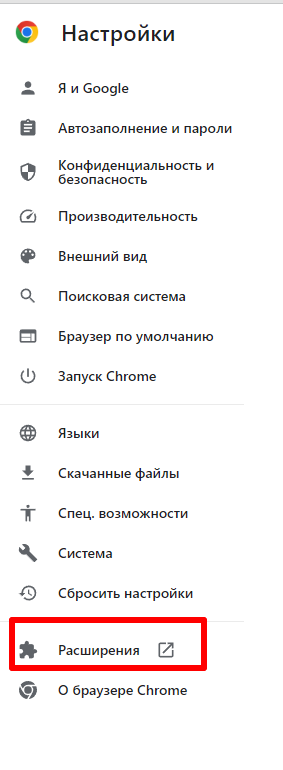
Найти Browsec VPN можно в магазине браузера Chrome

[![image.png](https://wiki.fw-rebirth.com/uploads/images/gallery/2024-06/scaled-1680-/KFcimage.png)](https://wiki.fw-rebirth.com/uploads/images/gallery/2024-06/KFcimage.png)
Включить любой бесплатный VPN

[![image.png](https://wiki.fw-rebirth.com/uploads/images/gallery/2024-06/scaled-1680-/ySAimage.png)](https://wiki.fw-rebirth.com/uploads/images/gallery/2024-06/ySAimage.png)
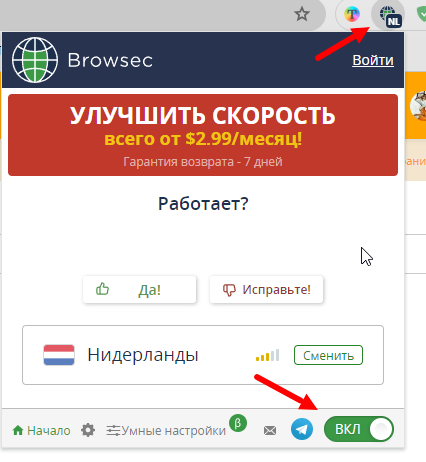
а потом переходить на сайт Протона [https://protonvpn.com](https://protonvpn.com)

Переключитесь на русский язык и перейдите к созданию аккаунта

[![image.png](https://wiki.fw-rebirth.com/uploads/images/gallery/2024-06/scaled-1680-/HVQimage.png)](https://wiki.fw-rebirth.com/uploads/images/gallery/2024-06/HVQimage.png)
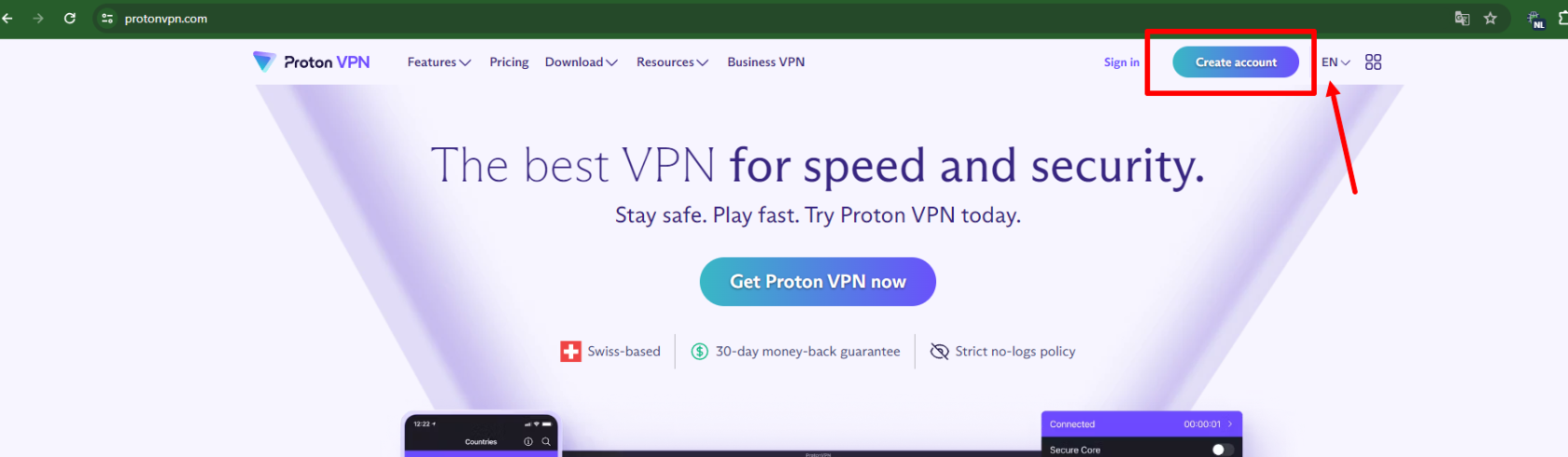
Если интересны платные тарифы, то их можно выбрать, но нас интересует ProtonFree (бесплатная версия VPN)

[![image.png](https://wiki.fw-rebirth.com/uploads/images/gallery/2024-06/scaled-1680-/sh9image.png)](https://wiki.fw-rebirth.com/uploads/images/gallery/2024-06/sh9image.png)
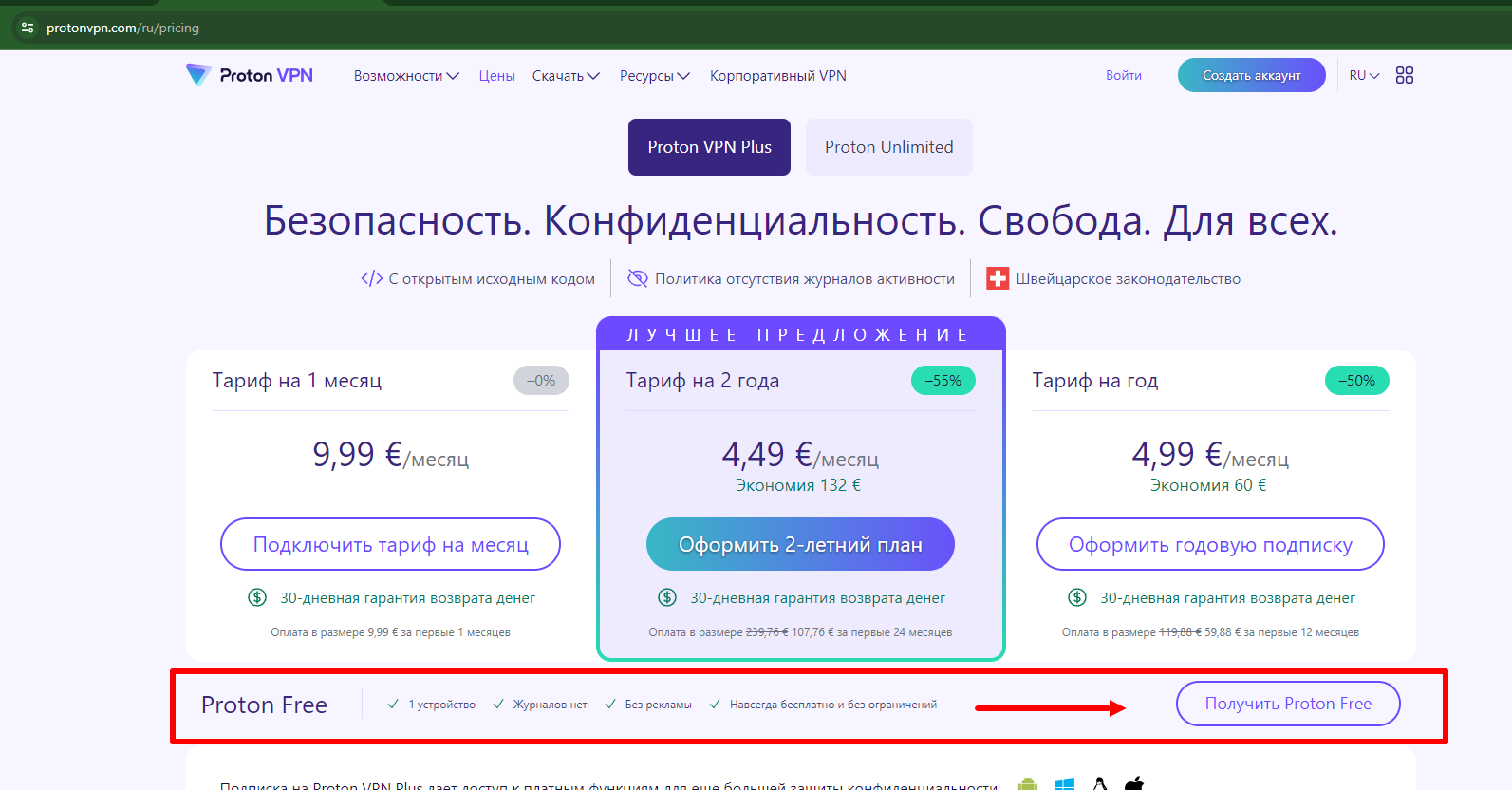
Во всплывающем окне выбрать "Продолжить с тарифом Free"

Пройти регистрацию

[![image.png](https://wiki.fw-rebirth.com/uploads/images/gallery/2024-06/scaled-1680-/gVKimage.png)](https://wiki.fw-rebirth.com/uploads/images/gallery/2024-06/gVKimage.png)
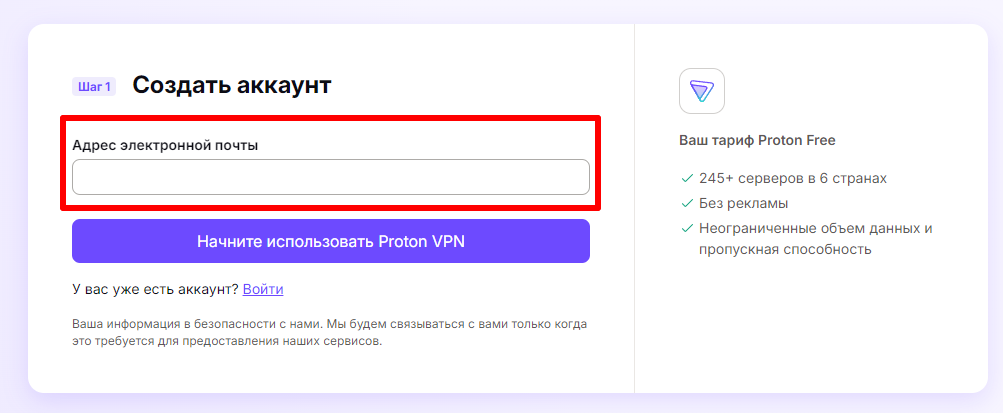
 После прохождения регистрации нужно выбрать платформу, для которой устанавливается VPN

[![image.png](https://wiki.fw-rebirth.com/uploads/images/gallery/2024-06/scaled-1680-/68Gimage.png)](https://wiki.fw-rebirth.com/uploads/images/gallery/2024-06/68Gimage.png)
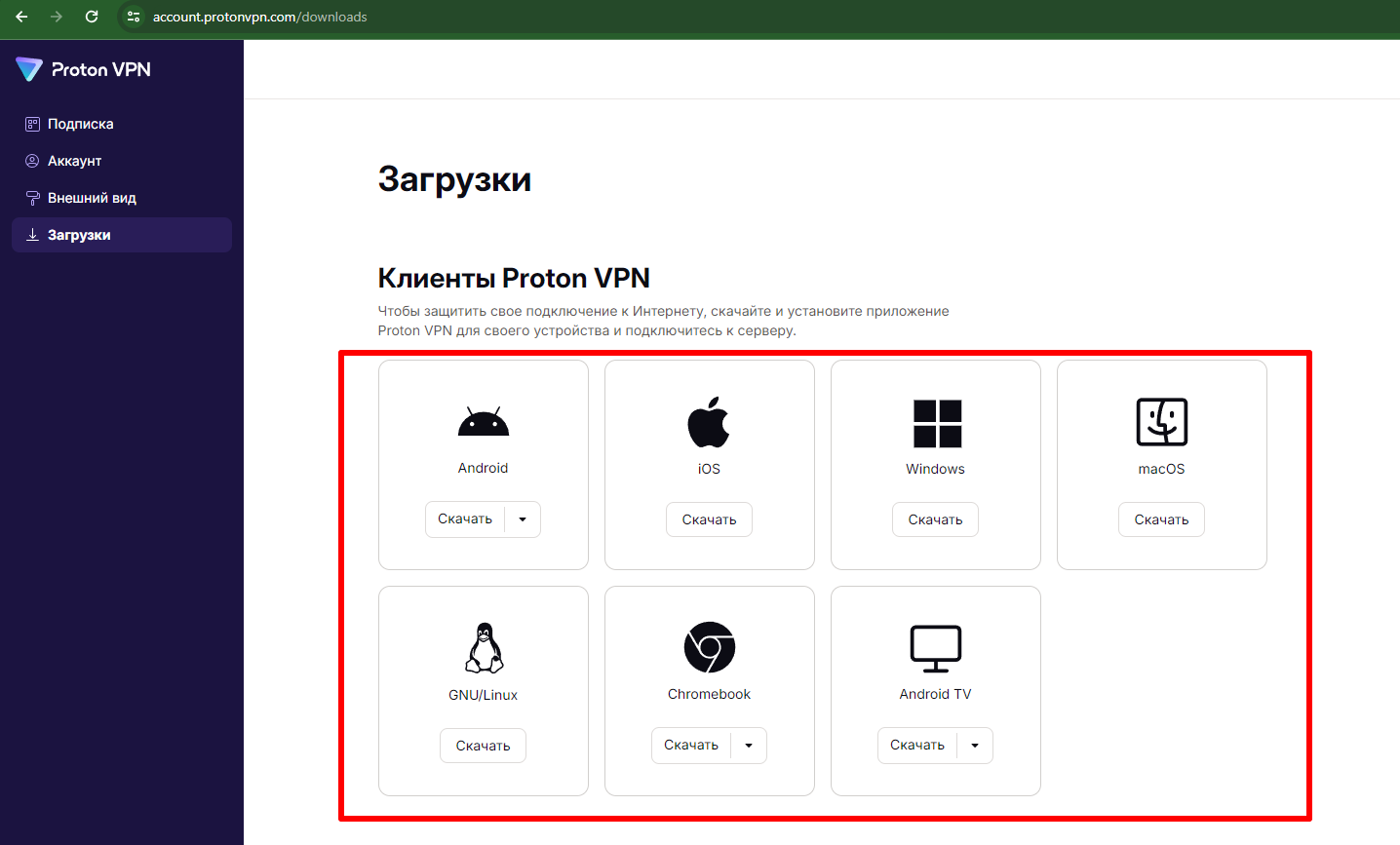
После выбора платформы появится следующая страница

[![image.png](https://wiki.fw-rebirth.com/uploads/images/gallery/2024-06/scaled-1680-/OtFimage.png)](https://wiki.fw-rebirth.com/uploads/images/gallery/2024-06/OtFimage.png)
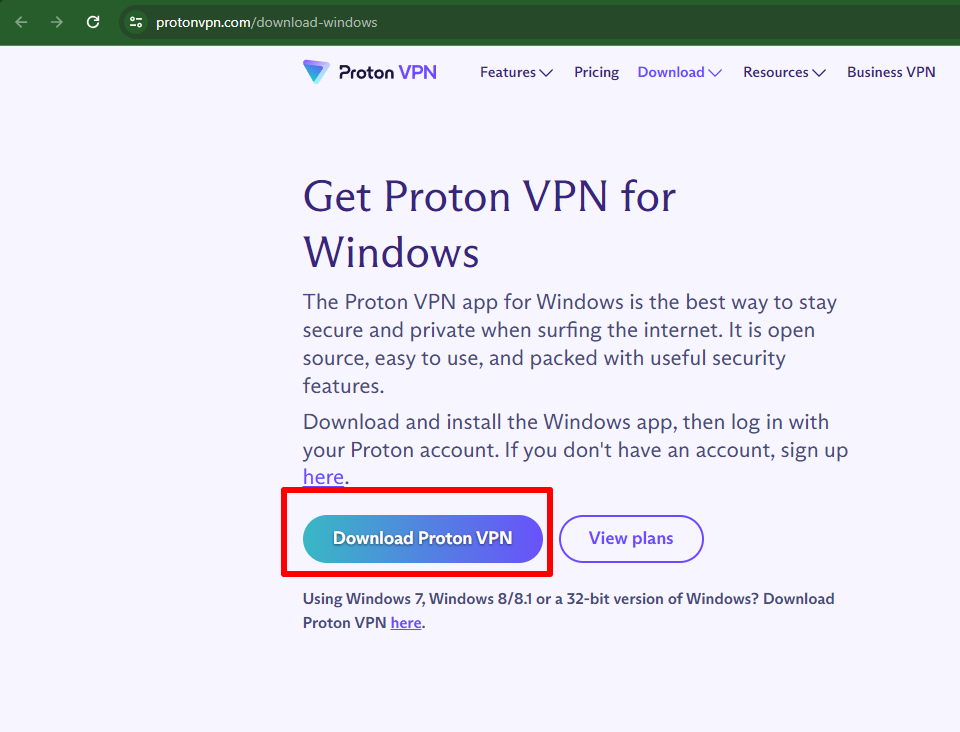
Нужно нажать на "Скачать Proton VPN" и начнет загружаться файл **ProtonVPN\_v3.2.11.exe**

Нажимаем на файлик и начинаем распаковку дистрибутива VPN.

[![image.png](https://wiki.fw-rebirth.com/uploads/images/gallery/2024-06/scaled-1680-/kTnimage.png)](https://wiki.fw-rebirth.com/uploads/images/gallery/2024-06/kTnimage.png)
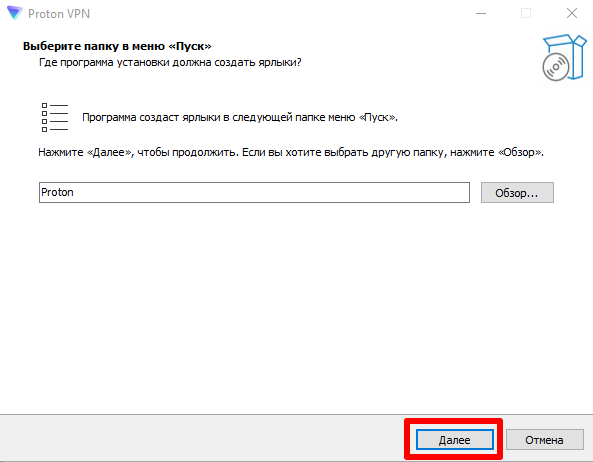
 По желанию можно поставить дополнительные сервисы

[![image.png](https://wiki.fw-rebirth.com/uploads/images/gallery/2024-06/scaled-1680-/nJRimage.png)](https://wiki.fw-rebirth.com/uploads/images/gallery/2024-06/nJRimage.png)
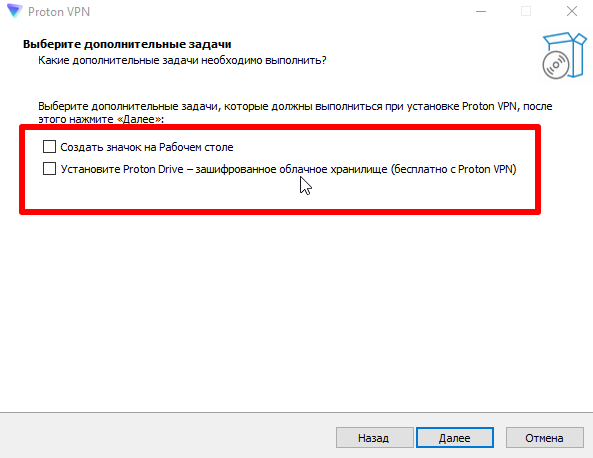
Указываем адрес регистрации

[![image.png](https://wiki.fw-rebirth.com/uploads/images/gallery/2024-06/scaled-1680-/wNhimage.png)](https://wiki.fw-rebirth.com/uploads/images/gallery/2024-06/wNhimage.png)
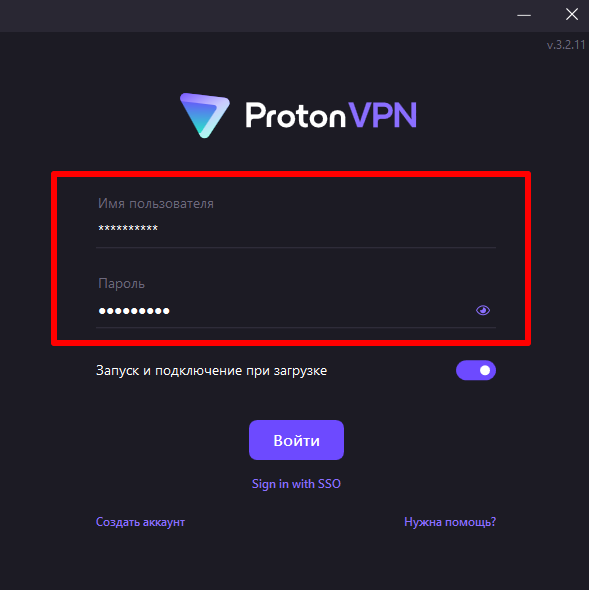
А далее можно пользоваться VPN

[![image.png](https://wiki.fw-rebirth.com/uploads/images/gallery/2024-06/scaled-1680-/sJTimage.png)](https://wiki.fw-rebirth.com/uploads/images/gallery/2024-06/sJTimage.png)
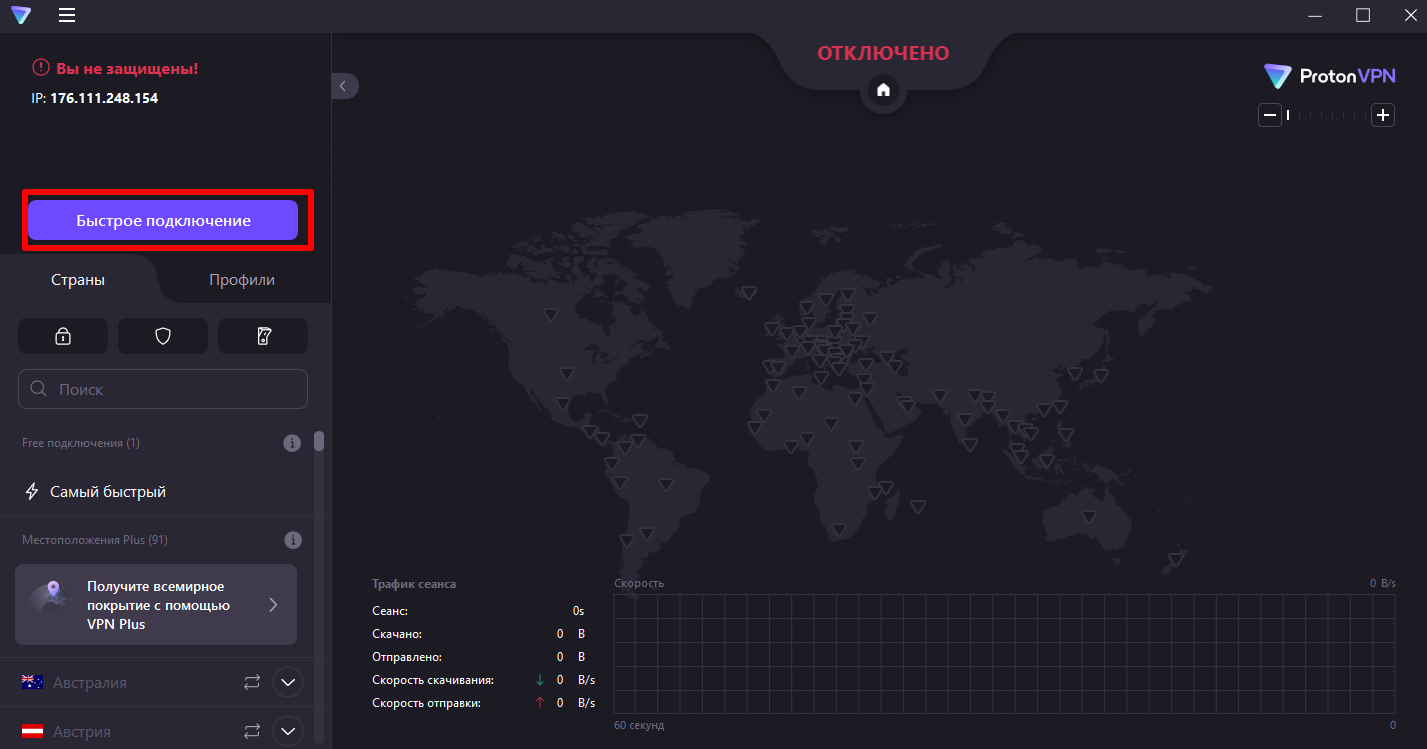
 *Совет: Пользователям которые не сталкивались с сервисами VPN ранее желательно пройти "Ознакомительный тур"*

[![image.png](https://wiki.fw-rebirth.com/uploads/images/gallery/2024-06/scaled-1680-/VG3image.png)](https://wiki.fw-rebirth.com/uploads/images/gallery/2024-06/VG3image.png)
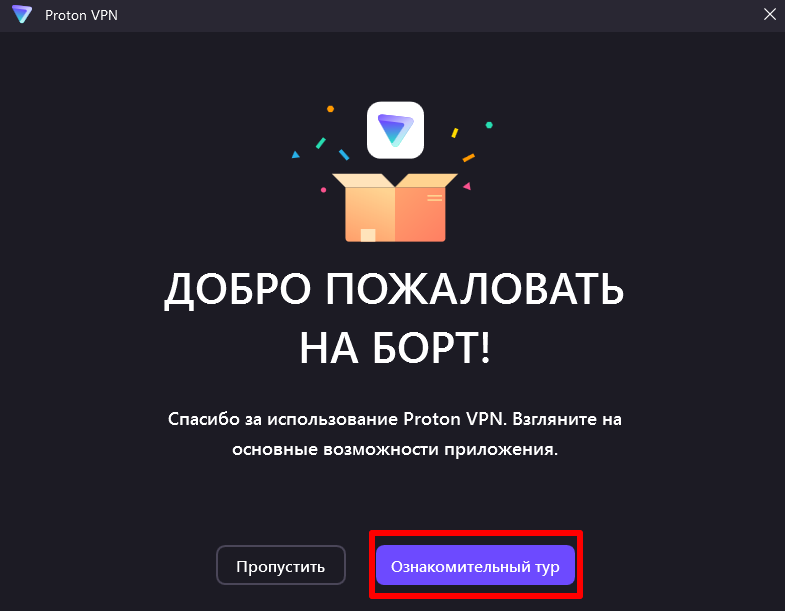
 *Совет: (Для Windows) Проверить что VPN работает как надо можно командой ipconfig в Командной строке посмотрев на свой IP-адрес до включения VPN и после включения VPN*

</details>Так же можно попробовать другой бесплатный вариант VPN-сервиса

<details id="bkmrk-https%3A%2F%2Ffreeplanetvp"><summary>PlanetVPN (https://freeplanetvpn.ru/)</summary>

Для получения этого VPN необходимо зайти на сайт [https://freeplanetvpn.ru/](https://freeplanetvpn.ru/)

Выбрать платформу, для которой устанавливается VPN

[![image.png](https://wiki.fw-rebirth.com/uploads/images/gallery/2024-06/scaled-1680-/k7Oimage.png)](https://wiki.fw-rebirth.com/uploads/images/gallery/2024-06/k7Oimage.png)
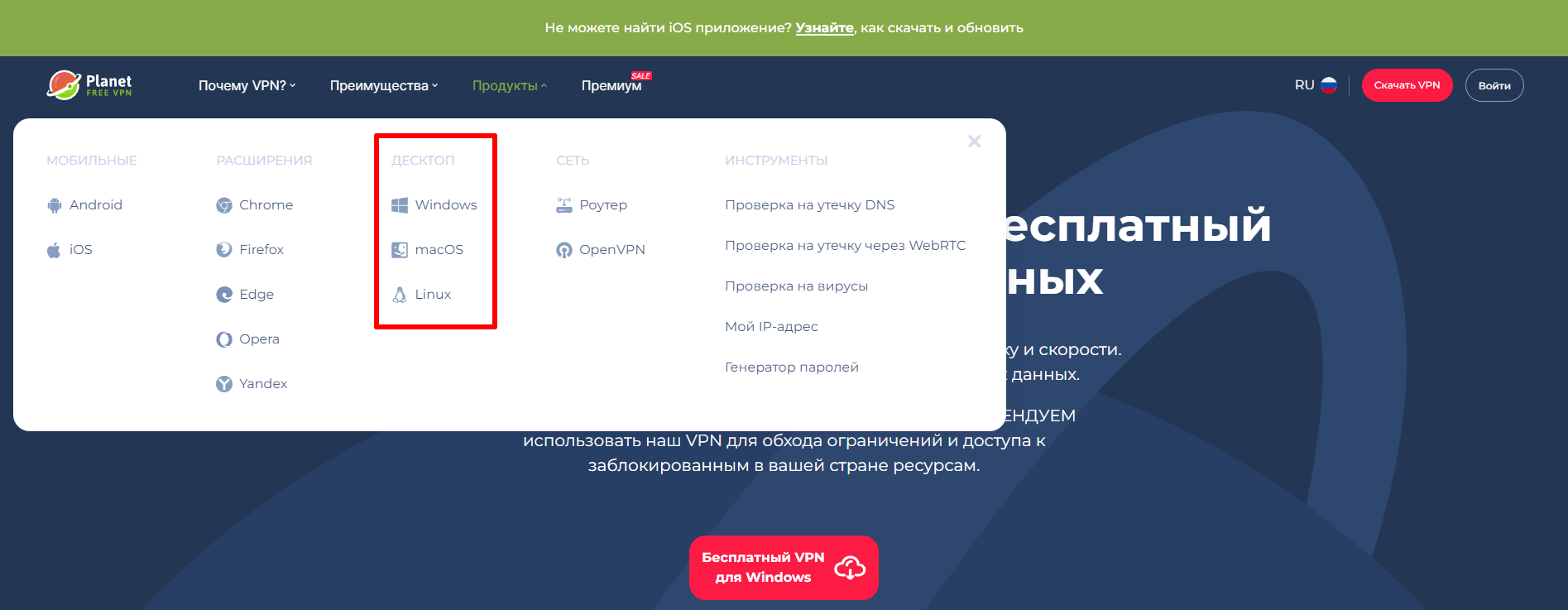
После загрузки файла в папку по выбору, нажимаем на файл и начинаем распаковку дистрибутива VPN

[![image.png](https://wiki.fw-rebirth.com/uploads/images/gallery/2024-06/scaled-1680-/ocJimage.png)](https://wiki.fw-rebirth.com/uploads/images/gallery/2024-06/ocJimage.png)
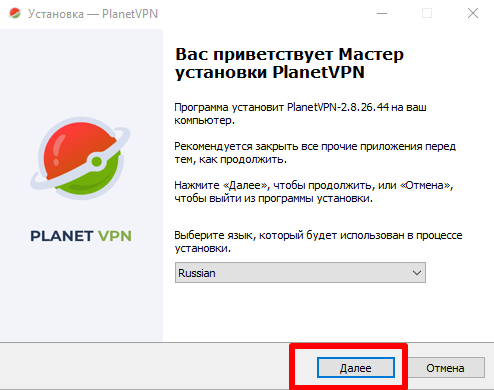
Ничего не меняя в настройках прожимаем "Далее" до папки выбора пути

Программа предложит выбрать путь установки (но его то же лучше оставить по умолчанию)

[![image.png](https://wiki.fw-rebirth.com/uploads/images/gallery/2024-06/scaled-1680-/zBYimage.png)](https://wiki.fw-rebirth.com/uploads/images/gallery/2024-06/zBYimage.png)
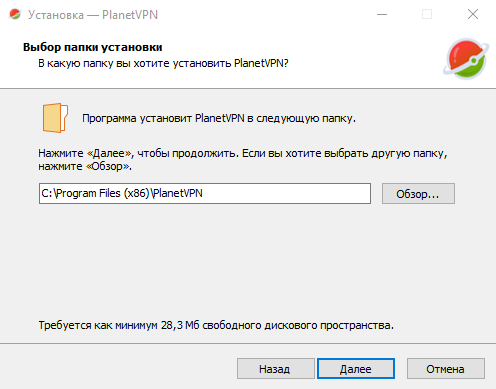
Внимательно смотрим на то что предлагает нам Установщик для установки

[![image.png](https://wiki.fw-rebirth.com/uploads/images/gallery/2024-06/scaled-1680-/lu0image.png)](https://wiki.fw-rebirth.com/uploads/images/gallery/2024-06/lu0image.png)
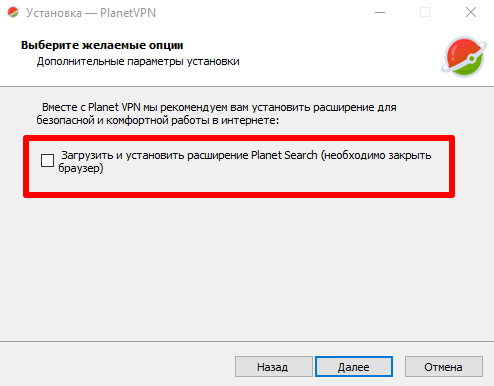
Нажимаем "Установить" и ждем пока программа распакуется, далее нажимаем "Готово"

[![image.png](https://wiki.fw-rebirth.com/uploads/images/gallery/2024-06/scaled-1680-/zZAimage.png)](https://wiki.fw-rebirth.com/uploads/images/gallery/2024-06/zZAimage.png)
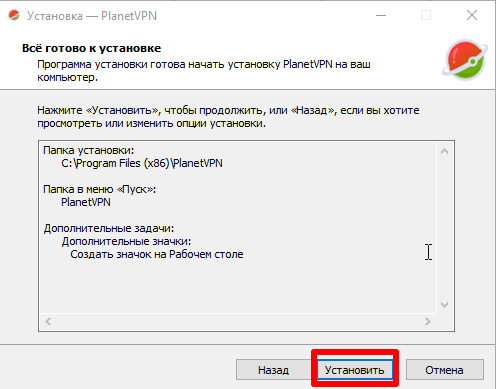
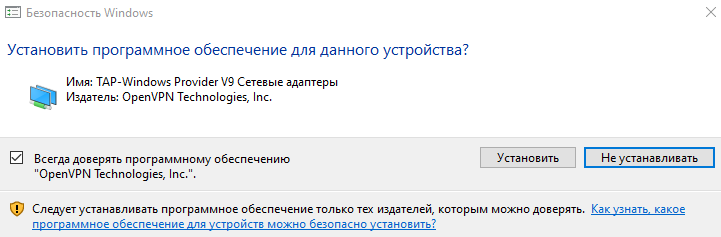
Можно так же поставить софт в комплекте

[![image.png](https://wiki.fw-rebirth.com/uploads/images/gallery/2024-06/scaled-1680-/RBfimage.png)](https://wiki.fw-rebirth.com/uploads/images/gallery/2024-06/RBfimage.png)
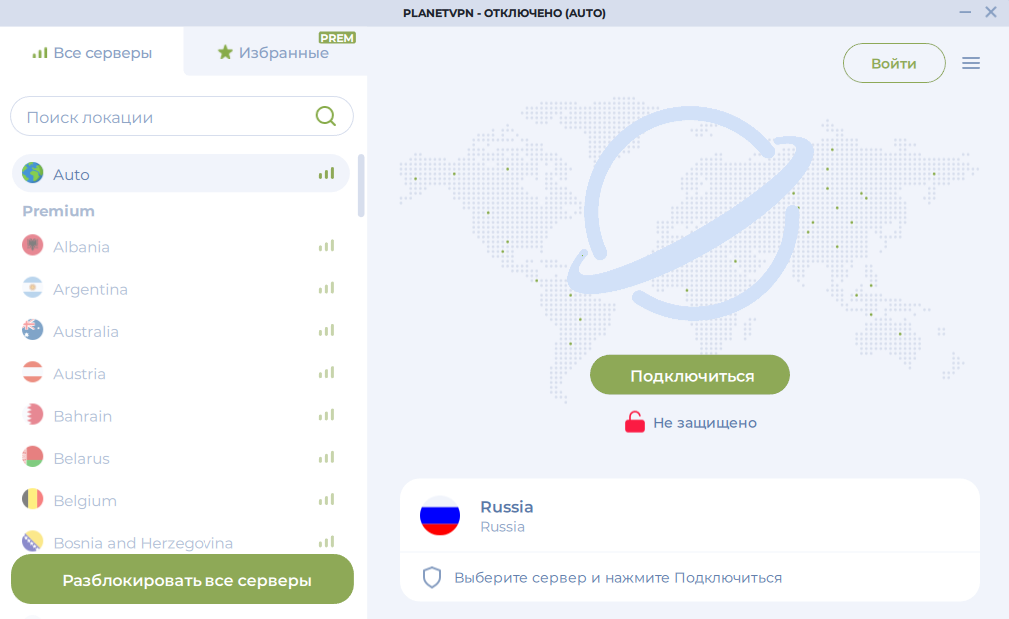
После установки запустится окошко с программой, нужно нажать кнопку "Подключить" и пользоваться VPN

Регистрация для этого VPN не обязательна

[![image.png](https://wiki.fw-rebirth.com/uploads/images/gallery/2024-06/scaled-1680-/BA4image.png)](https://wiki.fw-rebirth.com/uploads/images/gallery/2024-06/BA4image.png)
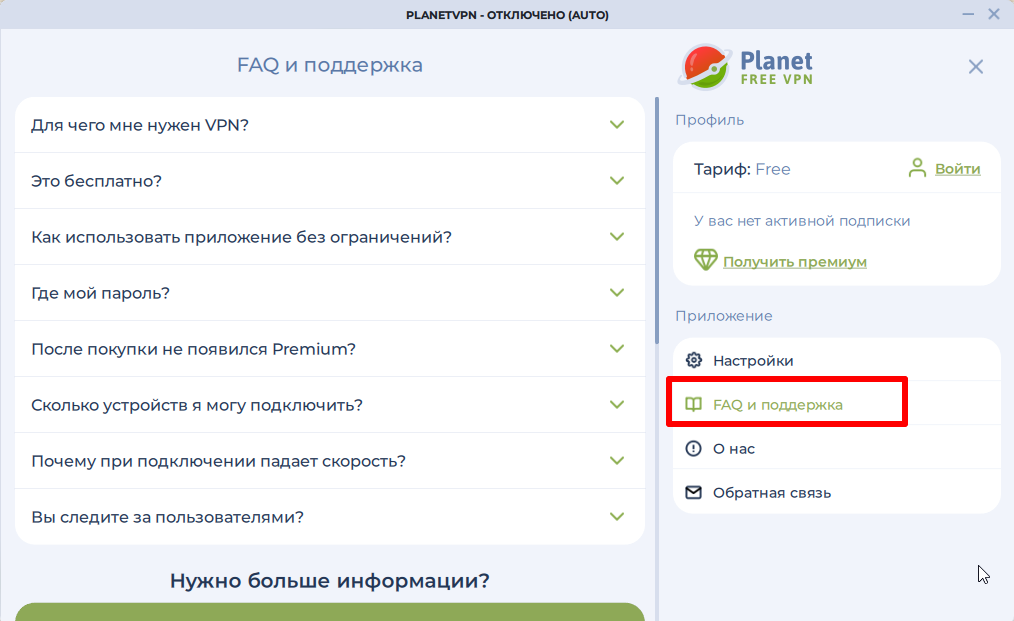
 *Совет: Пользователям которые не сталкивались с сервисами VPN ранее можно перейти в раздел "FAQ и поддержка" и ознакомится с особенностями работы с VPN*

[![image.png](https://wiki.fw-rebirth.com/uploads/images/gallery/2024-06/scaled-1680-/Ghsimage.png)](https://wiki.fw-rebirth.com/uploads/images/gallery/2024-06/Ghsimage.png)
*Совет: (Для Windows) Проверить что VPN работает как надо можно командой ipconfig в Командной строке посмотрев на свой IP-адрес до включения VPN и после включения VPN*

</details>---

[![На сайт игры](https://d33v4339jhl8k0.cloudfront.net/docs/assets/5d2878612c7d3a2ec4becb2e/images/5d3857e10428634786755b9d/file-uOCZDSQET5.png)](https://fw-rebirth.com/?utm_source=wikia&utm_medium=article)

# Не сохраняется скриншот

В игре написано, что скриншот сохранен в папку *screenshots*, но в папке его нет?  
Что-то мешает/запрещает запись в эту папку**.**

#### **Как решить?**

Попробуйте, пожалуйста, запустить игру от имени администратора и сделать скриншот.

[![Не сохраняется скриншот.png](https://wiki.fw-rebirth.com/uploads/images/gallery/2023-07/scaled-1680-/ne-soxraniaetsia-skrinsot.png)](https://wiki.fw-rebirth.com/uploads/images/gallery/2023-07/ne-soxraniaetsia-skrinsot.png)

**Напоминаем**, что скриншот находятся в папке *screenshots* в папке с игрой.

[![Не сохраняется скриншот1.png](https://wiki.fw-rebirth.com/uploads/images/gallery/2023-07/scaled-1680-/ne-soxraniaetsia-skrinsot1.png)](https://wiki.fw-rebirth.com/uploads/images/gallery/2023-07/ne-soxraniaetsia-skrinsot1.png)

#### **NVIDIA**

Данная проблема так же может возникать при использовании видеокарт NVIDIA после обновления драйверов или Windows.  
  
Если у Вас в игре при создании скриншота он остаётся в буфере обмена, но, при этом отсутствует в папке screenshots, войдите в панель управления NVIDIA и пересохраните настройки. После этого войдите в игру с помощью видеокарты NVIDIA и скриншоты начнут сохраняться.

[![Не сохраняется скриншот2.png](https://wiki.fw-rebirth.com/uploads/images/gallery/2023-07/scaled-1680-/ne-soxraniaetsia-skrinsot2.png)](https://wiki.fw-rebirth.com/uploads/images/gallery/2023-07/ne-soxraniaetsia-skrinsot2.png)

---

[![На сайт игры](https://d33v4339jhl8k0.cloudfront.net/docs/assets/5d2878612c7d3a2ec4becb2e/images/5d3857e10428634786755b9d/file-uOCZDSQET5.png)](https://fw-rebirth.com/?utm_source=wikia&utm_medium=article)

# На СС появляется оповещение "До выхода с рейда осталось 30 сек."

#### **Может возникнуть проблема:**

При нахождении персонажа на PVP - событии "Сердце стихий" может появляется системное оповещение "До выхода с данжа осталось 30 сек.", как при выходе из рейда например в Башне драконов.

#### **Как решить?**

У этой проблемы два способа решения:

1. Перезагрузка компьютера
2. Очистка cache (кеша)

#### **Как очистить cache (кеш):**

1. Зайти в папку с игрой
2. Найти папку cache (обычно она первая в списке)[![На СС появляется оповещение.png](https://wiki.fw-rebirth.com/uploads/images/gallery/2023-07/scaled-1680-/na-ss-poiavliaetsia-opoveshhenie.png)](https://wiki.fw-rebirth.com/uploads/images/gallery/2023-07/na-ss-poiavliaetsia-opoveshhenie.png)
3. Удалить папку cache
4. Очистить корзину
5. Перезапустить компьютер

---

[![На сайт игры](https://d33v4339jhl8k0.cloudfront.net/docs/assets/5d2878612c7d3a2ec4becb2e/images/5d3857e10428634786755b9d/file-uOCZDSQET5.png)](https://fw-rebirth.com/?utm_source=wikia&utm_medium=article)

# Нет звука в игре

#### **Как решить?**

**Способ 1.** Если у Вас установлена программа *Nahimic*, отключите её и проверьте работоспособность игры.

**Способ 2.** Звук может отсутствовать из-за настроек. Зайдите в настройки в игре и переместите ползунок звука вправо для его включения.

# Пропадают настройки горячих клавиш

При смене канала или при входе в какое-либо место (поход, локация и т.п.) пропадают настроенные горячие клавиши.

#### **Как решить?**

Добавьте, пожалуйста, папку с игрой в исключение Антивируса и Защитника Windows

# Пропало задание

Если у НПС пропало задание:

- на получение Медалей для повышения уровня оберега Покоя
- на квест "Порыв веры"
- на квест для повышения уровня полета

Необходимо обратиться в Саппорт группы ВК [https://vk.com/fwrebirth](https://vk.com/fwrebirth)

[![Пропало задание.png](https://wiki.fw-rebirth.com/uploads/images/gallery/2023-07/scaled-1680-/propalo-zadanie.png)](https://wiki.fw-rebirth.com/uploads/images/gallery/2023-07/propalo-zadanie.png)

Для ускорения обработки обращения предоставить скриншот персонажа, где видно соответствие требованиям появления квеста и отсутствие самого квеста

**Внимание!**

Что бы получить квест на Медали для повышения уровня оберега Покоя необходимо отразить определенный уровень набегов монстров и убить главного Босса (подробнее читайте в статье [Война предков](https://wiki.fw-rebirth.com/books/poxod/page/voina-predkov "Война предков"))

[![Пропало задание1.png](https://wiki.fw-rebirth.com/uploads/images/gallery/2023-07/scaled-1680-/propalo-zadanie1.png)](https://wiki.fw-rebirth.com/uploads/images/gallery/2023-07/propalo-zadanie1.png) Если же Босс пройден, а достижение не получено и задание на Медаль отсутствует - нужно обратиться в Саппорт и предоставить:

- Скриншот с Войны предков, где видно список заданий с текущим квестом и имя персонажа
- Скриншот со списком достижений в разделе "Война предков"
- Скриншот с отсутствием квеста у НПС Герой Предков "Агрон Ланди"

# Пропало окно "Поиск пути"

Удобным отслеживанием передвижения персонажа по координатам является окно "Поиск пути".

[![Пропало окно Поиск пути.png](https://wiki.fw-rebirth.com/uploads/images/gallery/2023-07/scaled-1680-/propalo-okno-poisk-puti.png)](https://wiki.fw-rebirth.com/uploads/images/gallery/2023-07/propalo-okno-poisk-puti.png)

Управление этим окном происходит в "Настройках" (горячая клавиша - F12) во вкладке "Система".

[![Пропало окно Поиск пути1.png](https://wiki.fw-rebirth.com/uploads/images/gallery/2023-07/scaled-1680-/propalo-okno-poisk-puti1.png)](https://wiki.fw-rebirth.com/uploads/images/gallery/2023-07/propalo-okno-poisk-puti1.png)

При активации переключателя в режим "Показать окно" - окно "Поиск пути" активируется на игровом экране.

При активации переключателя в режим "Скрыть окно" - окно "Поиск пути" исчезнет с игрового экрана.

---

[![На сайт игры](https://d33v4339jhl8k0.cloudfront.net/docs/assets/5d2878612c7d3a2ec4becb2e/images/5d3857e10428634786755b9d/file-uOCZDSQET5.png)](https://fw-rebirth.com/?utm_source=wikia&utm_medium=article)

# Мелкий интерфейс игры в оконном режиме (настройки DPI)

На ноутбуках часто возникает ситуация, когда игра в **оконном режиме** запускается с очень **мелким интерфейсом**.  
Это происходит из-за того, что при высоком разрешении Windows считает экран «большим», хотя физически дисплей ноутбука компактный.

Решение находится **в настройках самого приложения** — через параметры совместимости и масштабирования DPI в Windows.

1. Откройте свойства игры. (**Найдите ярлык игры**, который обычно находится на рабочем столе, нажмите правой кнопкой мыши на ярлык и выберите «Свойства».)
2. Перейдите в настройки совместимости. (В окне «Свойства» откройте вкладку «Совместимость».)
3. Включите запуск от имени администратора (рекомендуется). (Поставьте галочку «Запускать эту программу от имени администратора», затем нажмите «Применить».)
4. Откройте параметры высокого DPI. (На вкладке «Совместимость» нажмите кнопку «Изменить параметры высокого DPI».) [![image.png](https://wiki.fw-rebirth.ru/uploads/images/gallery/2026-01/scaled-1680-/image.png)](https://wiki.fw-rebirth.ru/uploads/images/gallery/2026-01/image.png)
5. Включите переопределение масштабирования. (В открывшемся окне поставьте галочку «Переопределите режим масштабирования высокого разрешения».) [![image.png](https://wiki.fw-rebirth.ru/uploads/images/gallery/2026-01/scaled-1680-/ISRimage.png)](https://wiki.fw-rebirth.ru/uploads/images/gallery/2026-01/ISRimage.png)
6. Выберите вариант масштабирования:

- «Приложение»
- «Система»
- «Система (расширенная)»

7. Сохраните изменения и проверьте игру. (Нажмите «ОК» → «Применить», запустите игру и проверьте размер интерфейса. Если не помогло — вернитесь в пункт 6 и выберите другой вариант.)

<div id="bkmrk--2"><div>---

</div></div>[![На сайт игры](https://d33v4339jhl8k0.cloudfront.net/docs/assets/5d2878612c7d3a2ec4becb2e/images/5d3857e10428634786755b9d/file-uOCZDSQET5.png)](https://fw-rebirth.com/?utm_source=wikia&utm_medium=article)